過去記事『自シムをblenderに取り込む方法』の新しいバージョンです。
※この記事はripperからシムを抽出したことがある人向けです(上記記事参)
初めてチャレンジするのにここに行きついてしまった方は、上の記事を読んでからをお勧めします
S4Sが新しくなり、blenderも2.76または3.3に対応されました(2022年11月現在はβ版)
blenderの機能追加は目を見張るものがあり、今後も何らかの制作をするなら早いうちに乗り換えておこうとポーズ用の自シムを取り込む作業再度です。
blenderの操作画面がすっかり変わったこともあるのですが、アルファヘアのところで思ったより躓いたので、自分のメモ代わりに残しておきます
【目 的】
・スタジオの素体ではなく、カスタマイズされた自分のシムでポーズを作りたい(特に顔をパーツバランス(目や鼻、口の位置)をいじってると素体では微妙な表情を生かせないので)、リグの顔バランスも自シムカスタマイズしている
余談
ポーズをDLしてきたけど、カッコイイ表情が自シムで出ないから自作したいけどやっぱり出ない???→これはパーツバランスがデフォシムのリグのバランスと異なるせいです。大まかにはもちろん出ますが。
例えば目が細いシムなら、デフォで作られたポーズをはめてしまうと目を細める表情がお休み( ˘ω˘)みたいな顔になってしまうのはソレです。
ならば使いたいシムを取り込んで、リグ位置も直してポーズを作れば、ゲームに戻してもばっちりの表情が再現されます
・アルファヘアである ←今回メモを残そうと思った大きな理由
・素体ではモチベがあがらないからポーズは自シムで作りたい(ただし配布前提の方はここからもう一度素体むけに修正おススメ)
【必要なもの】
sims4 studio
blender3.3x
TS4 sims ripper
【手順】
1. ripperからblenderに取り込みたいシムを用意しておきます。保存時にはDAE、『Solid and glass meshes and textures』を選択。
これでボディなどの不透明部分とアルファパーツが分かれて抽出されます
2. sims4 studioから新しい素体を取り出しておく(ポーズを作るときに取り出すアレです)
3. まずスタジオからのシムを読み込みます
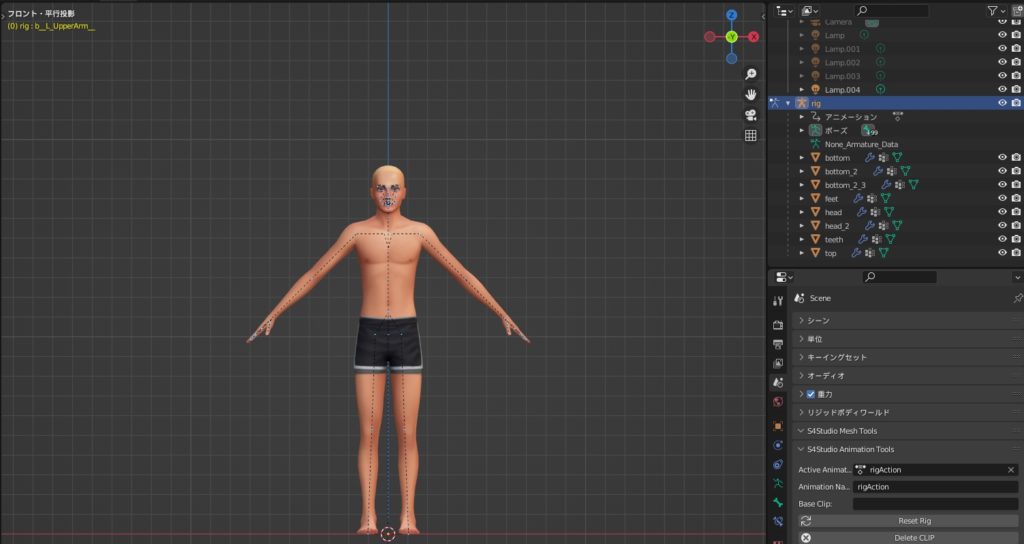
4. ファイル→インポート→.daeからripperで抽出した自シムを取り込みます。
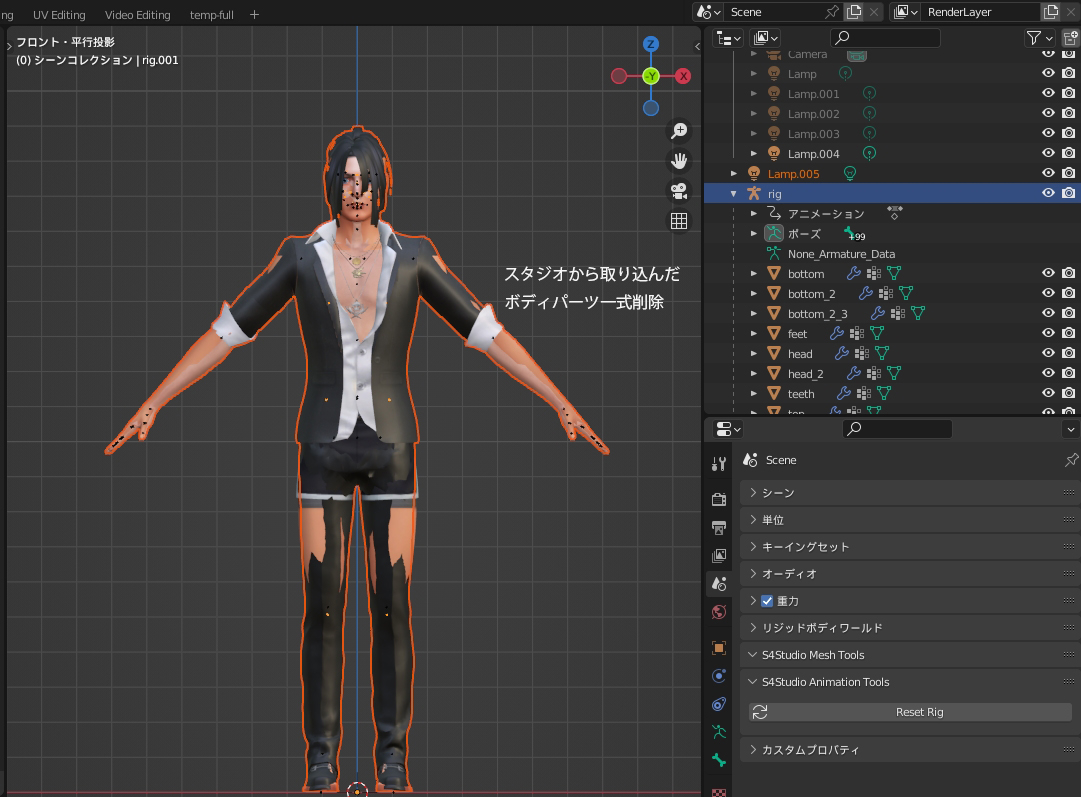
5. 同じ位置に重なるので、スタジオのシムのボディパーツを削除します
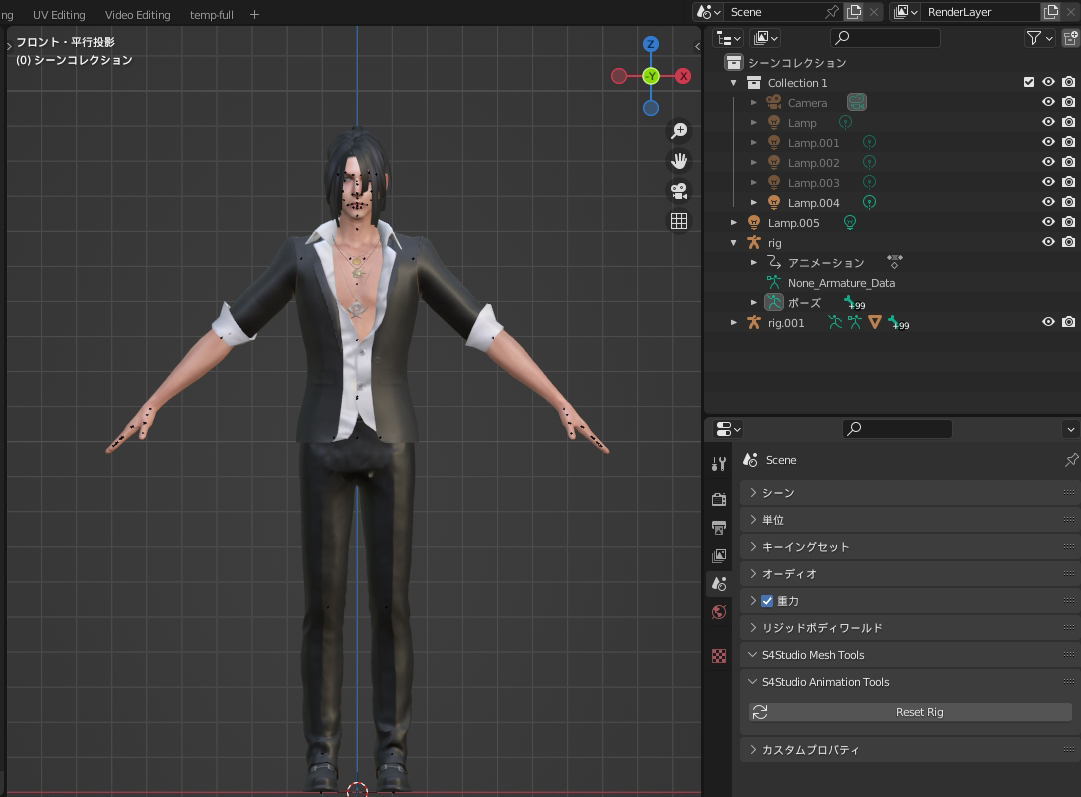
6. リッパーで取り込んだ側のrigを削除します(スタジオから取り込んだほうは削除しません!)
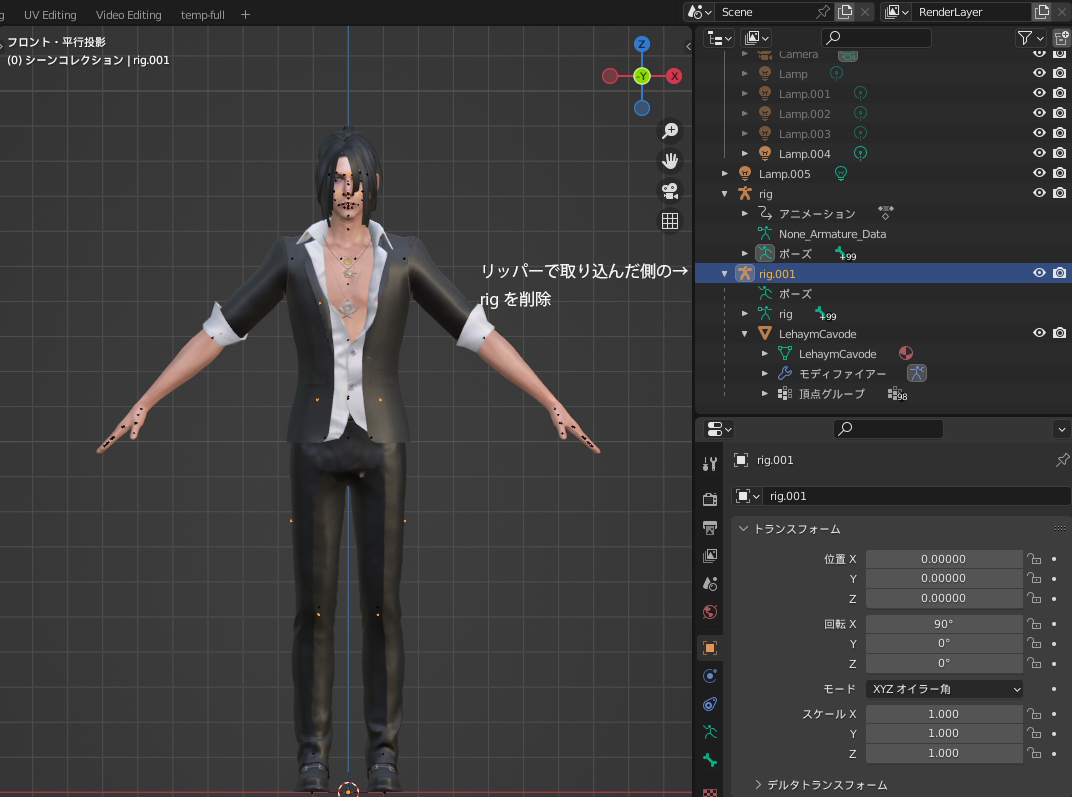
7. 残っているスタジオのrigをripperで取り込んだパーツと紐づけます
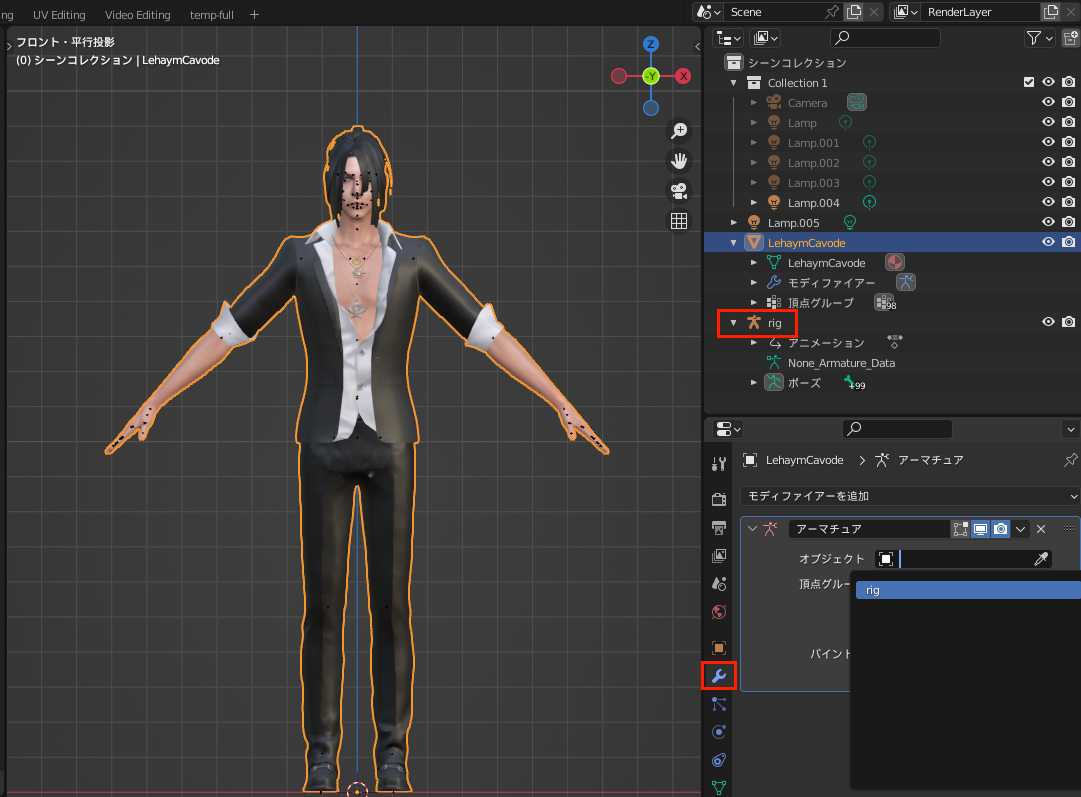
ポーズモードにして腕などちゃんと動けば成功してます

8. このままでは全身がプラスチック感なので、スペキュラーを0にします
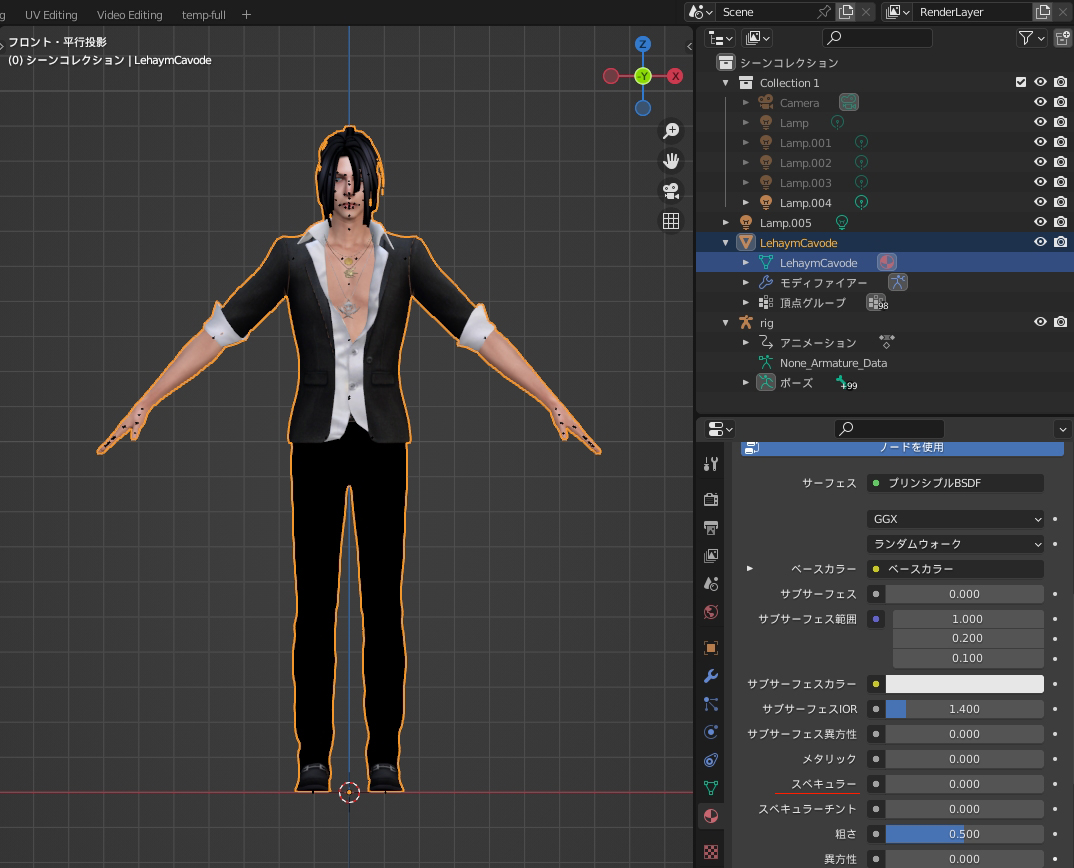
9. さて次はアルファヘアを綺麗に表示できるようしていきます。現状だとこんな感じです
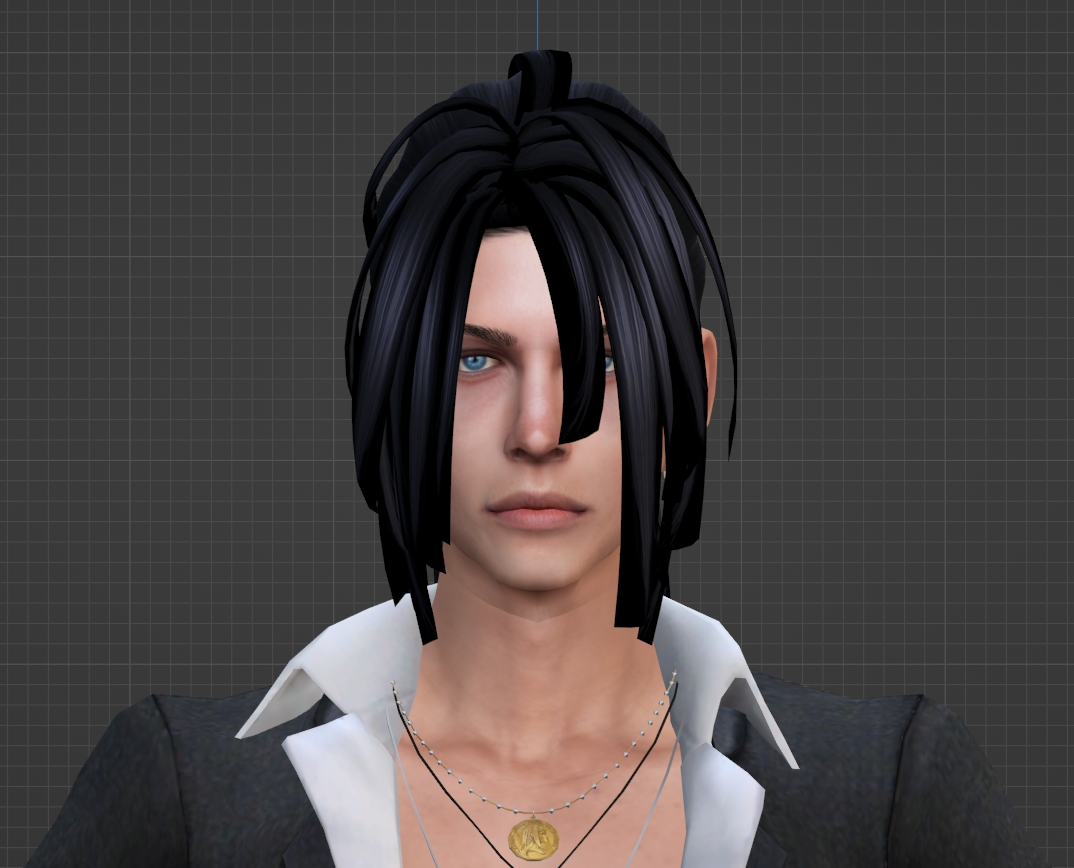
前はワンクリックで直ったじゃない!?ってあれこれいじって無駄な時間を過ごしましたが(笑)、下記の要領で問題解決です。
ノードって見慣れない使い慣れないから今までもできるだけ回避してたんですが、今回で少し仲良くなろうと思いました
10. デフォレイアウトのままなら上部にshadingというのがあるので、+を押してそこから全般→sadingを選びます

11. 画面が分割され、この下でつないでいきます。参考にしたサイトはこちら
以下は作業を日本語で書き直しているだけです。画像クリックで大きなサイズで見れます
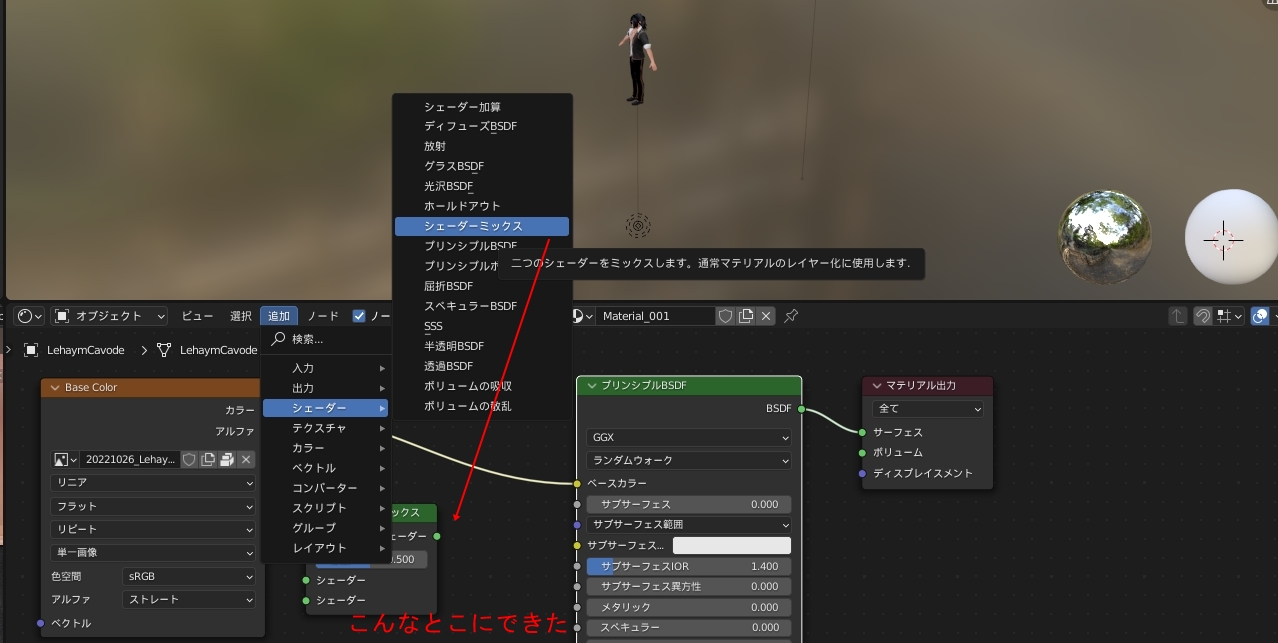
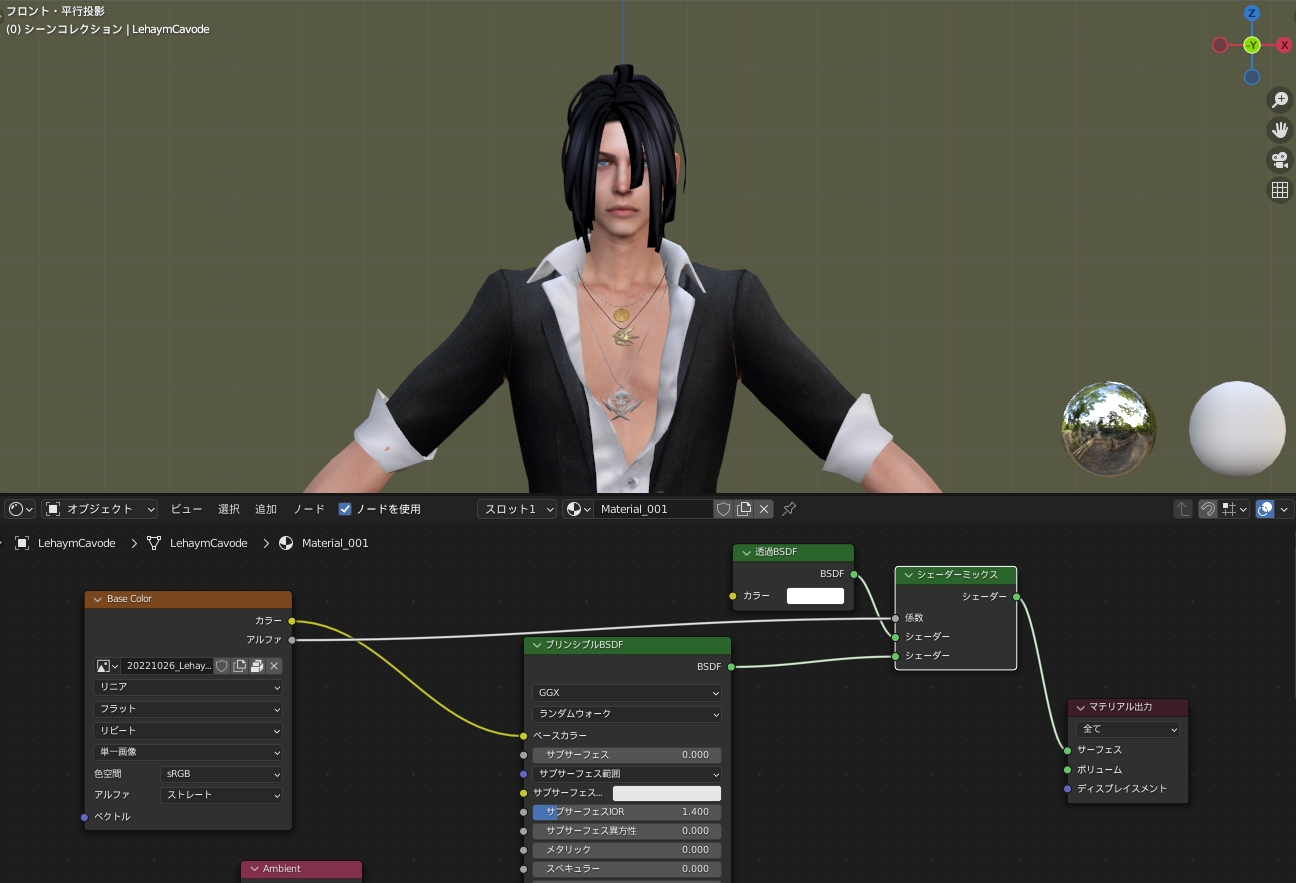
追加→シェーダーミックスを選択 画面内のどこかにできます…この窓はマウススクロールで拡縮、クリックでつかんで好きな所に動かせますので、自分の編集しやすい位置へ
12. さらに追加で今度は透過BSDFを選びます

13.下記のように配線しなおします(繋がってる丸いところをクリックしたまま動かすと自在に動かせます)
14. このままではまだ透過表示されてないので、もう一作業!
ブレンドモードを「不透明」から「アルファブレンド」に変更します。
より複雑な透明オブジェクト (髪の毛 やふわふわしたオブジェクトなど)を扱う場合は、代わりに「アルファ ハッシュ」を使用してくださいと参考にしたサイトにありましたが、どちらでも大丈夫な感じでした
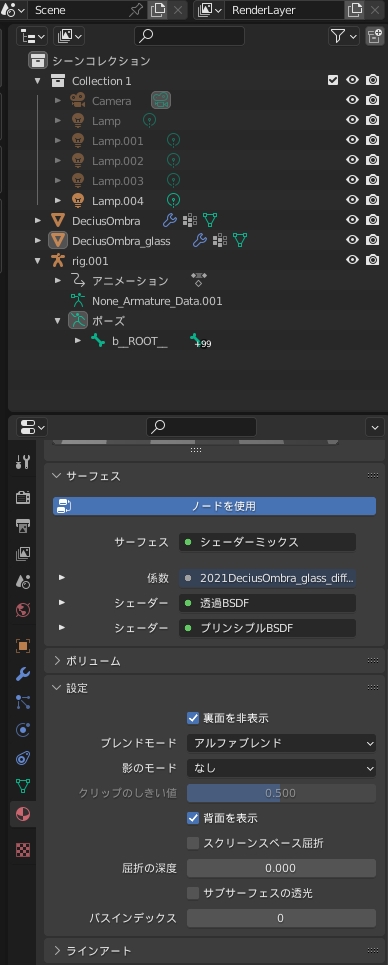
アルファブレンドタイプ
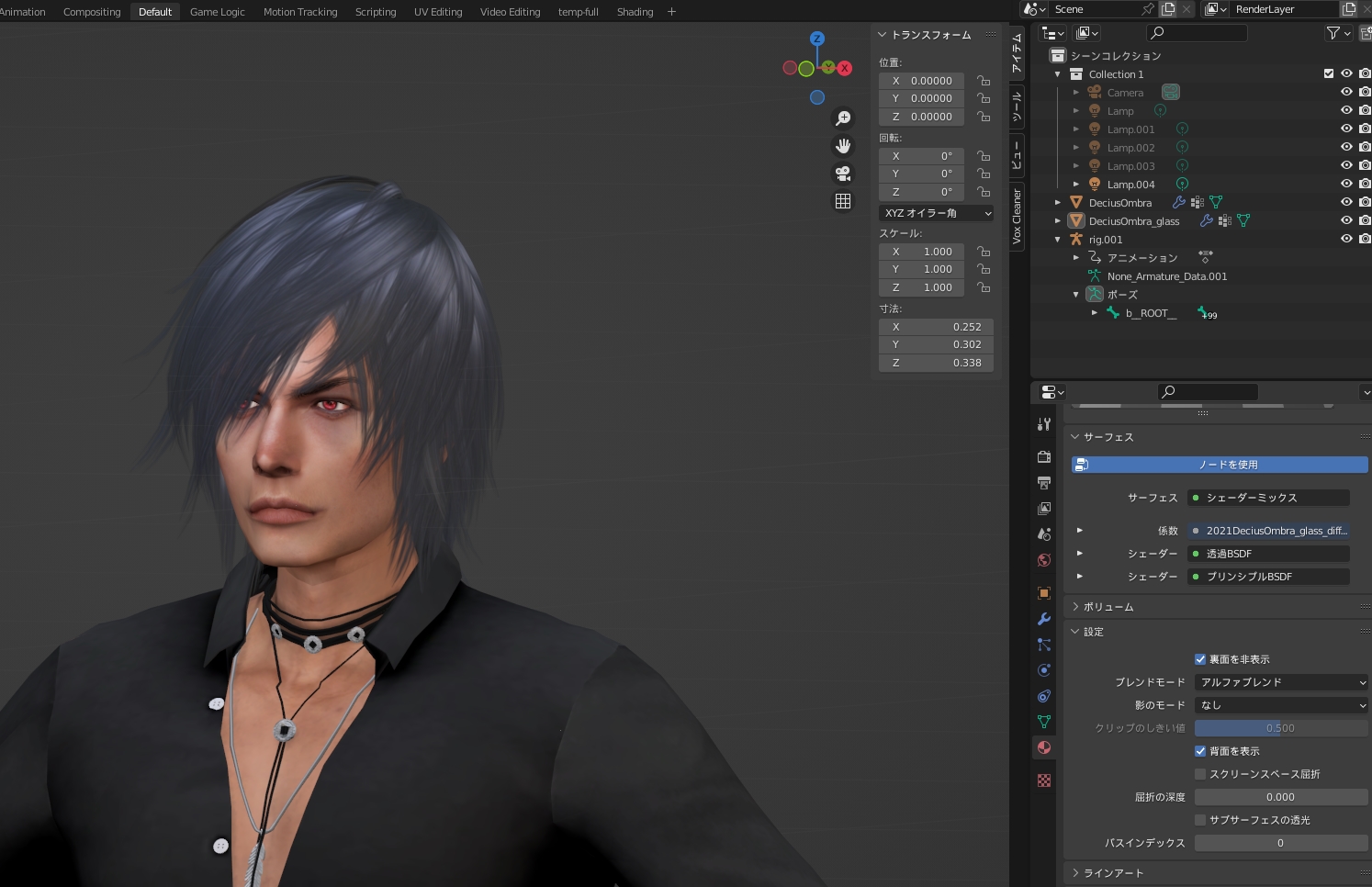

お疲れさまでした!名前を付けて保存で終了です(自分のカスタムリグに置き換える場合もここでいったん保存です)
(ちなみにいつものポーズ画面にどうやって戻るの!?となったんですが、上部メニューにDfoultってあるのでそれで切り替えるだけでした(笑)
旧バージョンのblenderで作成したシムオリジナルのリグはアペンドでリグだけ呼び出し、置き換えれば大丈夫でした!
[…] 2022年にスタジオがblender3.3に対応したため、そちらでのアルファヘアのシムの取り込み方はこちらにあります。ここでの方法では髪が綺麗に表示されません […]