自分の残したブログを見直すことが多いのでこれも忘備録的に。
リカラーは一番手を出しやすいカスタマイズだと思いますが、我流のちょっとしたコツと、もう少し進んだアレンジをメモしておきます
メッシュ確認のためにblenderで開く以外は、すべて画像ソフトおよび外部フリーソフトのみです
もっとスマートでわかりやすいチュートリアルはたくさんあると思うので、「こんな手順で作ってるんだ」ぐらいの参考になれば幸いです
1 必要なもの
画像ソフト(ここではPhotoshopとClip Studio(以下クリスタ)を使用。
どちらかでももちろん可能。画像ソフトを持ってないという方は、クリスタをお勧めします。
理由は、チュートリアルが豊富、素材が豊富、多機能、そしてリーズナル!)
おなじみのSims for Studio(シムとの連携などについてはここでは説明しておりません)
2 目的
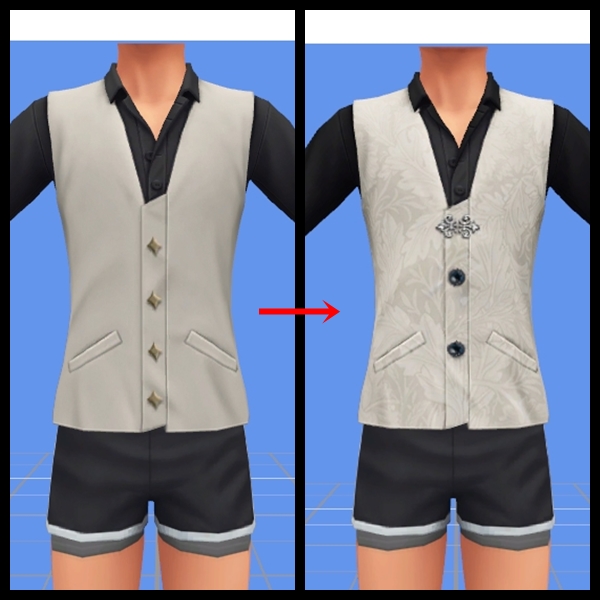
EAオリジナルのデザイン(今回はRealm of Magicのベストシャツ)からメッシュをいじらずに少しアレンジする(装飾など)
一色のべた塗の変更ではなく、模様などを入れる
3 何で構成されているかチェックする
最下段のエミッション以外を一つずつエクスポートしていきます
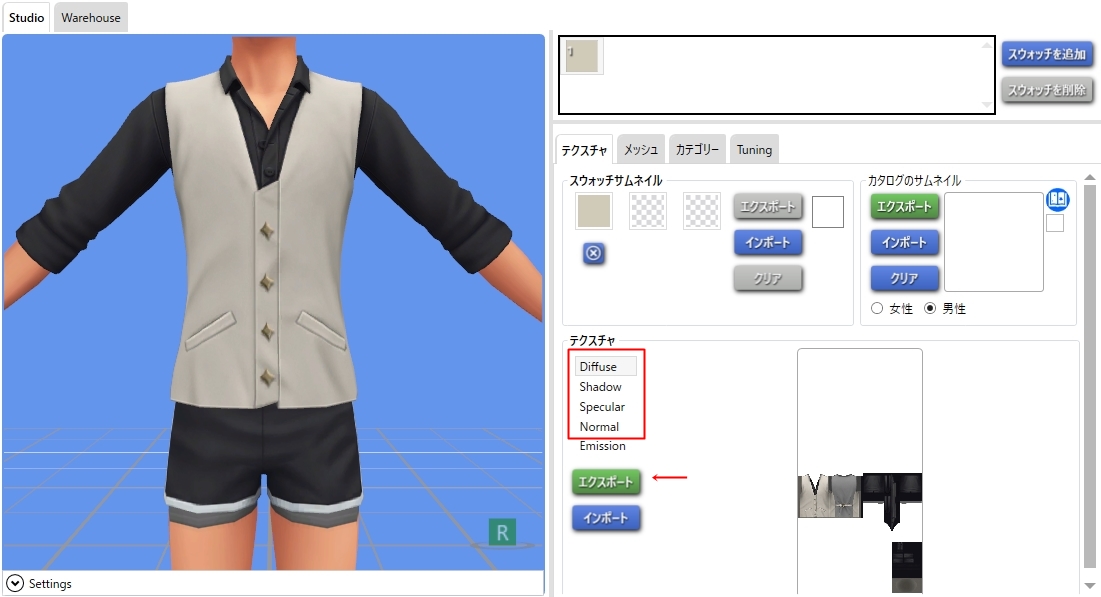
3-1 ディフューズマップ
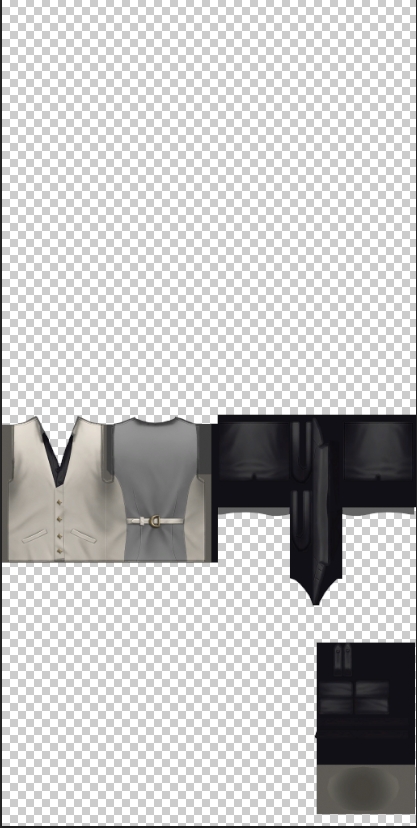
これが色や模様を塗ってる部分にあたります。最初に編集していきます。
PNGの画像形式、幅1024px、高さ2048px デフォルトの解像度70-98pxぐらい
3-2 シャドウマップ
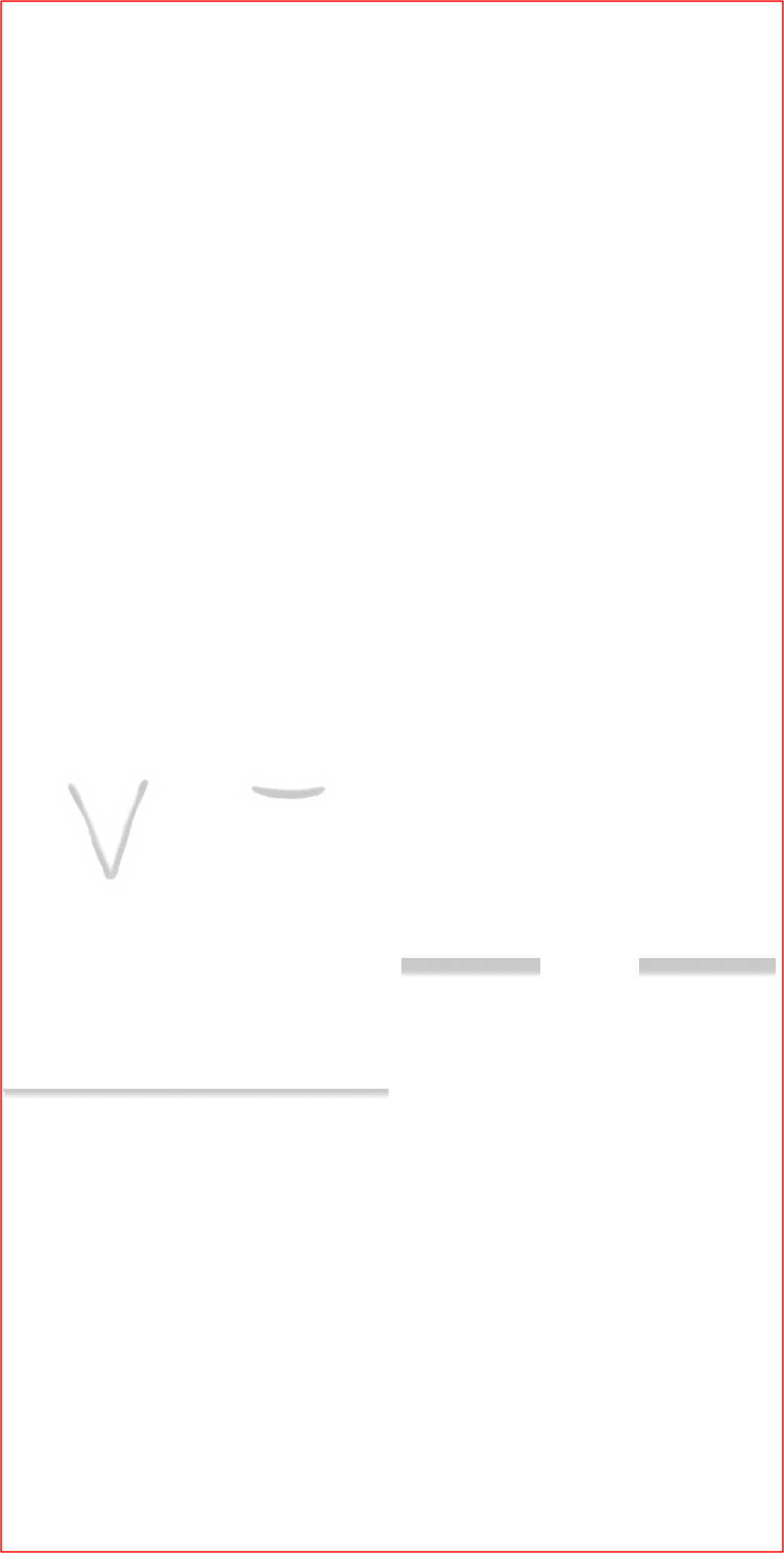
重なる服や肌に落ちる影(今回の場合ならシャツとベストの境目や袖を折り返した時に腕に落ちる影など)
サイズは同上。今回は特に編集しない予定でしたが、オリジナルの方にバグがあったので修正しました…(わかりやすくするために赤で縁取ってあります)
本来なら特にこだわりなければ、リカラーレベルなら編集することもないと思います
3-3 スペキュラマップ
簡単に言えば質感。金属やガラス、布ならシルク感などを出すときに使います。作業としてはベースのテクスチャが決定してからとりかかります。
サイズは幅512px、縦1024px。
特徴的なのは2枚でワンセット。光沢を出すファイルと、出さない部分をマスクするファイルで一組です。
specularとspecular.maskというファイルになっているかと思います
今回はベストの背面のシルク感やベルトの金具、シャツの若干の光沢、ボタンの光沢部分などを作りました。
デフォのボタンはひし形でいくつもありますが、自分が作りたい留め具とボタンの位置とは異なりますので、編集が必要でした。
これを面倒がってとばすと、自分が作ったボタンとはズレた位置にぴかぴか光る部分ができてしまいます。
上書きするのに適した空白のバンプとスペキュラー イメージはスタジオの配布サイトから落とせます (上から6行目あたり)
光沢など一切いらないときは削除するのではなく、空白のものを入れておく方がいいらしいです
この光沢感を制御できるようになると、かなり作れる物の質感がアップします。
ただ微調整がとても厄介というか何度もゲームと往復することになると思いますので、目的に近い光沢をもった別アイテムのスペキュラ情報だけを取得するのが近道かと思います
こちらにRGBのどのバランスでどの程度の艶になるかの画像があります(下の方)
今回の例でみてみます。(ディスプレイによっては色が薄すぎて見えない場合があるので、あえて背景白のレイヤーを作って敷いてますが、本来は背景透明です)※これはクリスタでの画像です。ベストの正面部分をスポイトでとると、ワインレッドのような赤が元であることがわかります
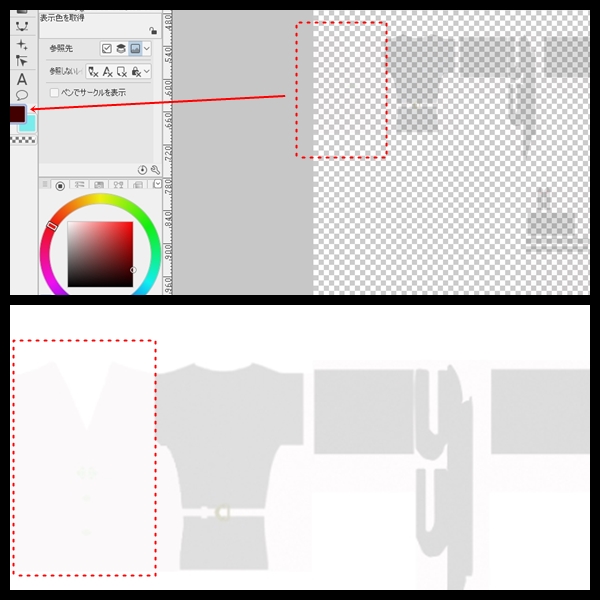
Photohopですと同様にスポイトツールで色をとるとこの画面のところで不透明度がわかります(クリスタもどこかの操作でわかるのだと思いますが、ちょっと見つけられずゴメンナサイ)
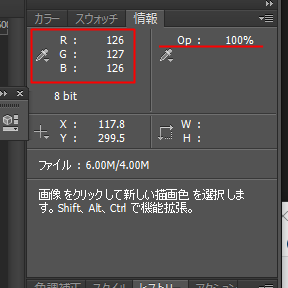
わずかな光沢はものすごーーく薄いです(調べたところベスト部分は2%の不透明度の上記の赤でした)
上のワインレッドで塗りつぶして、レイヤーの透明度を下げるか、塗りつぶしの時にあらかじめ下げておくかで調整します
このスペキュラはかなりおおざっぱに言うと、濃い色は低効果、明るい色は高い効果として出ます。
◆赤は光沢、ぼかし系
◆緑は強度で3Dの輝き
◆青はエナメル感
ネットでまとめられていたもう少し詳細なのが下記です。記号の羅列で意味不明かもしれませんが、カラーコードです
1: Shiny metal with polished surface: FFFF00 / Alpha 100% 輝きのある金属、不透明度100
2: Thick rubber with porous surface: 0064FF / Alpha 100% ゴム
3: Shiny polished wood: DB9282 / Alpha 50% 磨かれた木
4: Shiny plastic: FF84B3 / Alpha 100% プラスチック
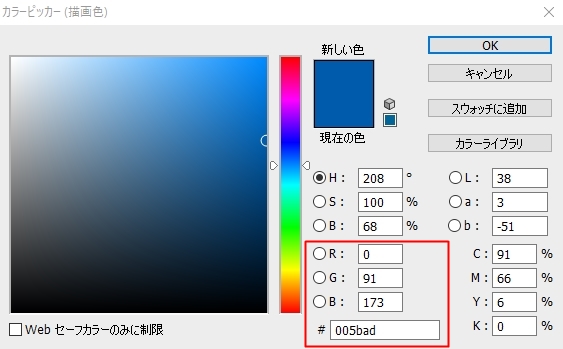
カラーコードはPhotoshopもクリスタも色を確認するところをダブルクリックで確認できます。上の金属例ですと、最下段の#の後にFFFF00などいれると目的の色が選べます(下記画面はPhotoshop。レイアウトは違えとクリスタも同じような画面が開きます)
3-4 ノーマルマップ
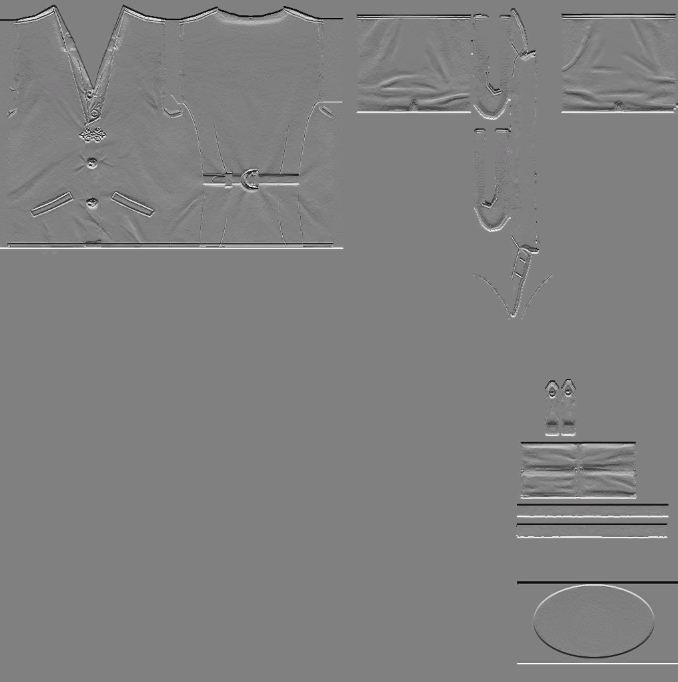
これも質感の向上には大きく影響します。疑似立体感を出します(服の皺や物体の凹凸)
画像サイズは特殊で、服なら1024×1024、ファイル形式はdds
作業順位としてはカラーのベースが決まった後です。ちょっと特殊な作業があります(後述)
3-5 メッシュの確認
今回はボタン部分を変更するので、一度メッシュを取り出して確認します。
(もしひし形のボタンがメッシュで形作られていると、画像だけでは手に負えないことになってくるので)
メッシュレベルではボタンは作られてなかったので、ゲーム画面上で見える立体感はノーマルマップからのものだと確認できました。
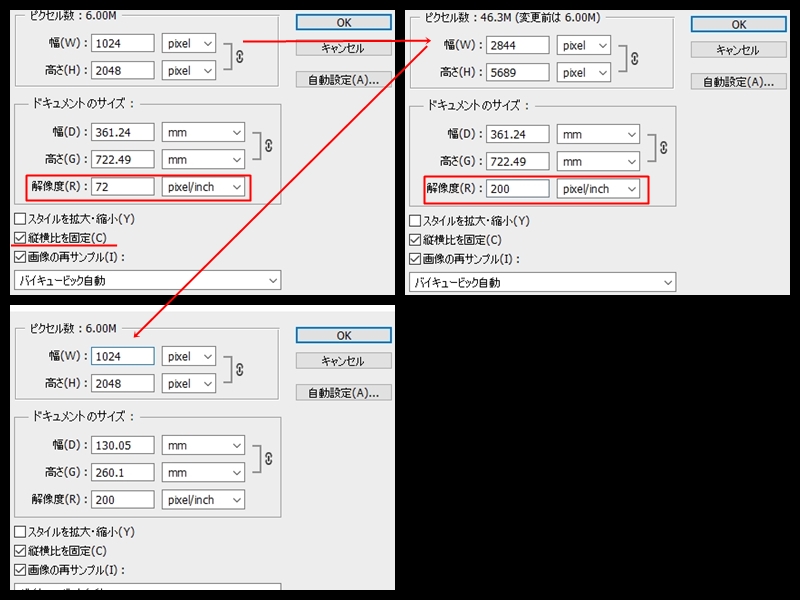
4 せっかく作ったのに画像がぼけちゃう? 画像解像度の話
EAのアイテムのテクスチャをスタジオから取り出すと、解像度70-90pxです。ゲームでも近寄るとピクセルが目立ってぼけたりギザったりすることがあると思います。当然これをベースにしてお気に入りのリカラーを作っても同じかそれ以下のボケ方になります。
かといってHQクオリティのサイズは不要という場合に、自分がやってるのは以下の二つです。(ただし画像容量が若干増えます。今回だと100KB程度UP)
・画像解像度を200pxに上げる(連動してサイズが大きくなるので下げます)クリスタなら編集→画像解像度変更、Photoshopならイメージ→画像解像度)
下記画像はPhotoshopですが、いじる部分は同じです
・Photoshopに限りますが、拡大や縮小、回転などの編集が必要があるファイルは、レイヤー右クリックでスマートオブジェクトに変更。カットなど必要な時はラスタライズして戻します。画像の劣化が少なくてすみます。
(長くなったので次回に続きます)
次回予定
5 範囲選択とエリア分割の話
6 実際の作業
7 絵が描けなくても大丈夫!
7-1 パブリックドメインの利用
7-2 ブラシやフリーのテクスチャの利用